
手順
- 1
TextHumanizerをインストールする
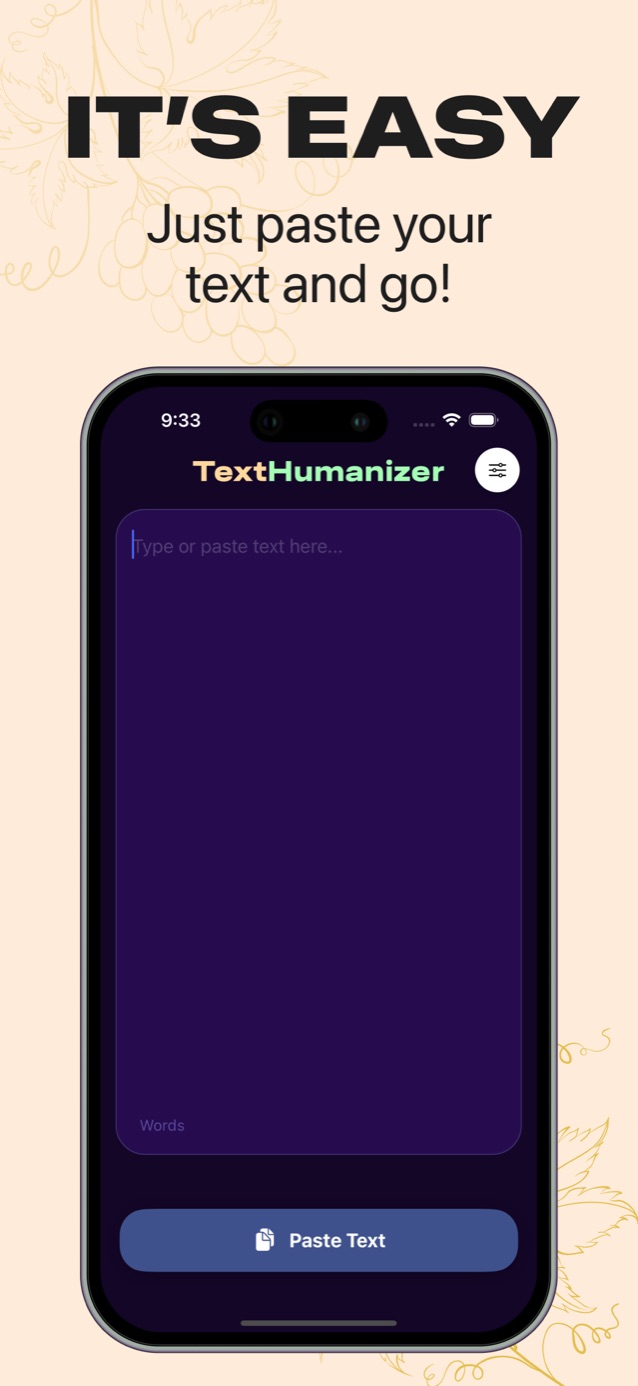
App Storeからダウンロードします。登録フォームはなく、開くとすぐエディターが表示されます。
- 2
言語を選ぶ
右上の設定ボタンをタップして、出力したい言語を選びます。
- 3
貼り付けてリライトする
「Paste Text」をタップし、次に「Humanize Text」をタップします。エディターの下書きがリライト結果に置き換わります。
- 4
チェックしてコピーする
「Check for AI」でスコアを確認し、「Copy Text」をタップして好きな場所に貼り付けます。
スマホでヒューマナイザーアプリを使う理由
今は多くの文章がスマホから始まります。バスの中で見たChatGPTの回答、SNSのキャプション、メールの返信、深夜0時締め切りのディスカッション投稿。わざわざパソコンに移って整える手間は省かれがちで、そのせいで硬いAIの文章が手直しされないまま出ていきます。
アプリなら、コピー、リライト、貼り付けの流れがスマホの中で完結します。文字数カウンターで長さを確認しながら進められ、スコアカードでまだAIっぽく読めるかもわかります。
24言語で文章を人間らしく
TextHumanizerは選んだ言語で出力します。英語、スペイン語、フランス語、ドイツ語、イタリア語、ポルトガル語、アラビア語、ヒンディー語、日本語、韓国語、中国語、トルコ語、ポーランド語、インドネシア語、ベトナム語などに対応しています。
第2言語で書く人にも役立ちます。英語の下書きを貼り付けて出力を英語にすれば、教科書のような文ではなく自然な言い回しになります。もちろん、最初から最後まで自分の母語で使うこともできます。
iPhoneでうまく使うコツ
論文を丸ごとではなく、数段落ずつリライトしましょう。小さな画面でも結果をきちんと読めて、意味が変わった部分に気づけます。
リライトしたら、コピーする前に自分の具体例をひとつ足しましょう。具体的な一文があるだけで、ぐっと自分の文章らしくなります。
スコアが思ったより高いままなら、いちばんありきたりに聞こえる段落を探して、そこだけ手で書き直します。
料金
TextHumanizerはダウンロード無料で、3日間の無料トライアルから始まります。その後は週額または年額のサブスクリプションを選べます。管理や解約は、設定アプリのApple IDから「サブスクリプション」で行えます。
よくある質問
Android版のTextHumanizerはありますか?
TextHumanizerは現在、App StoreでiPhone向けに提供しています。Android版とWeb版は準備中です。
TextHumanizerを使うのにアカウントは必要ですか?
登録フォームは必要ありません。アプリを開くと匿名セッションが作られます。複数のデバイスでサブスクリプションを使いたい場合は、Appleでサインインできます。