
단계
- 1
TextHumanizer 설치하기
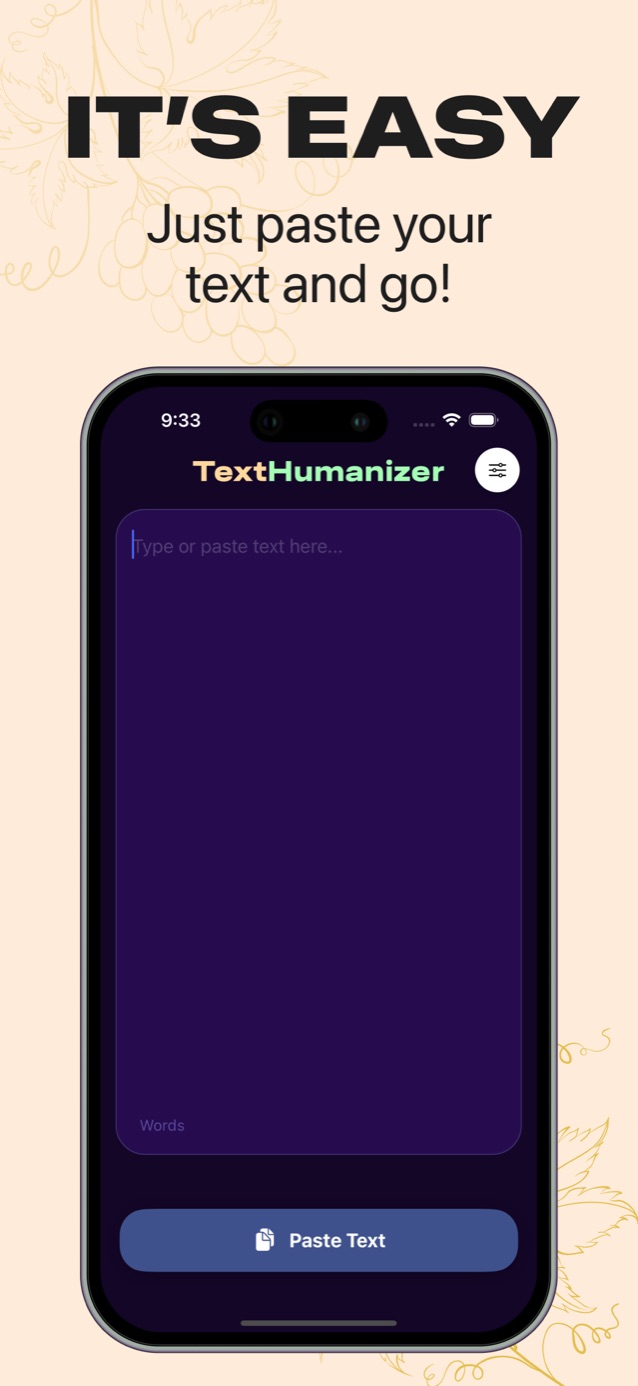
App Store에서 다운로드하세요. 가입 양식 없이 바로 편집기가 열려요.
- 2
언어 고르기
오른쪽 위 설정 버튼을 탭하고 결과를 받을 언어를 고르세요.
- 3
붙여넣고 휴머나이즈하기
‘Paste Text’를 탭한 다음 ‘Humanize Text’를 탭하세요. 편집기의 초안이 다시 쓴 글로 바뀌어요.
- 4
검사하고 복사하기
‘Check for AI’를 탭해 점수를 확인한 뒤, ‘Copy Text’를 탭하고 필요한 곳에 붙여넣으세요.
휴대폰에서 휴머나이저 앱을 쓰는 이유
요즘은 많은 글이 휴대폰에서 시작돼요. 버스에서 받은 ChatGPT 답변, SNS 캡션, 이메일 답장, 자정 마감인 토론 게시글까지요. 다듬으려고 노트북으로 옮기는 단계는 다들 건너뛰기 쉽고, 그렇게 딱딱한 AI 글이 그대로 나가요.
앱을 쓰면 복사, 휴머나이즈, 붙여넣기가 휴대폰 안에서 끝나요. 단어 수 카운터로 길이를 보면서 작업하고, 점수 카드로 아직 AI처럼 읽히는지 확인할 수 있어요.
24개 언어로 휴머나이즈
TextHumanizer는 고른 언어로 결과를 써줘요. 영어, 스페인어, 프랑스어, 독일어, 이탈리아어, 포르투갈어, 아랍어, 힌디어, 일본어, 한국어, 중국어, 튀르키예어, 폴란드어, 인도네시아어, 베트남어 등을 지원해요.
제2외국어로 글을 쓴다면 특히 유용해요. 영어 초안을 붙여넣고 출력을 영어로 두면, 교과서 같은 문장 대신 자연스러운 표현이 나와요. 처음부터 끝까지 내 모국어로 써도 되고요.
iPhone에서 더 잘 쓰는 팁
논문 전체보다는 몇 문단씩 나눠서 휴머나이즈하세요. 작은 화면에서도 결과를 제대로 읽을 수 있고, 의미가 바뀐 부분을 잡아낼 수 있어요.
휴머나이즈한 뒤에는 복사하기 전에 내 경험을 하나 더하세요. 구체적인 문장 하나만 있어도 훨씬 더 내 글다워져요.
점수가 기대보다 여전히 높다면 가장 뻔하게 들리는 문단을 찾아 그 부분만 직접 다시 쓰세요.
가격
TextHumanizer는 무료로 다운로드할 수 있고 3일 무료 체험으로 시작해요. 그 뒤에는 주간 또는 연간 구독을 고를 수 있어요. 관리나 해지는 설정 앱에서 Apple ID, 구독 순서로 들어가면 돼요.
질문
Android용 TextHumanizer 앱도 있나요?
TextHumanizer는 현재 App Store에서 iPhone용으로 제공돼요. Android와 웹 버전은 준비 중이에요.
TextHumanizer를 쓰려면 계정이 필요한가요?
가입 양식은 필요 없어요. 앱을 열면 익명 세션이 만들어지고, 여러 기기에서 구독을 유지하고 싶다면 Apple로 로그인할 수 있어요.